LINE ID連携の設定手順と友だちの増やし方(makeshop)|自分たちの店の注文データから決めた、案内する場所
makeshop の LINE ID連携を設定する手順を、LINE 公式アカウントの Messaging API、LINE ログインのチャネル、コールバックURL、友だち追加オプションの順にまとめました。つまずきやすい点、注文完了ページを中心にした友だちの増やし方、パソコンのお客さまへの案内も解説します。
makeboost 編集部
最終更新日:2026年10月28日
LINE ID連携は、makeshop の会員が LINE のアカウントでお店にログインできるようにする機能で、連携のときにお店の LINE 公式アカウントを友だち追加してもらえます。設定はLINE 公式アカウントで Messaging API を使えるようにし、LINE Developers で LINE ログインのチャネルを作って、makeshop にチャネルIDとチャネルシークレットを入れる流れです。連携のボタンが出るのはスマートフォンだけで、場所は新規会員登録のあと、マイページ、注文完了ページの3か所。友だちを増やすうえでいちばん大事なのは注文完了ページで、パソコンで買った人には別の方法で案内します。
| 手順 | どこで | やること |
|---|---|---|
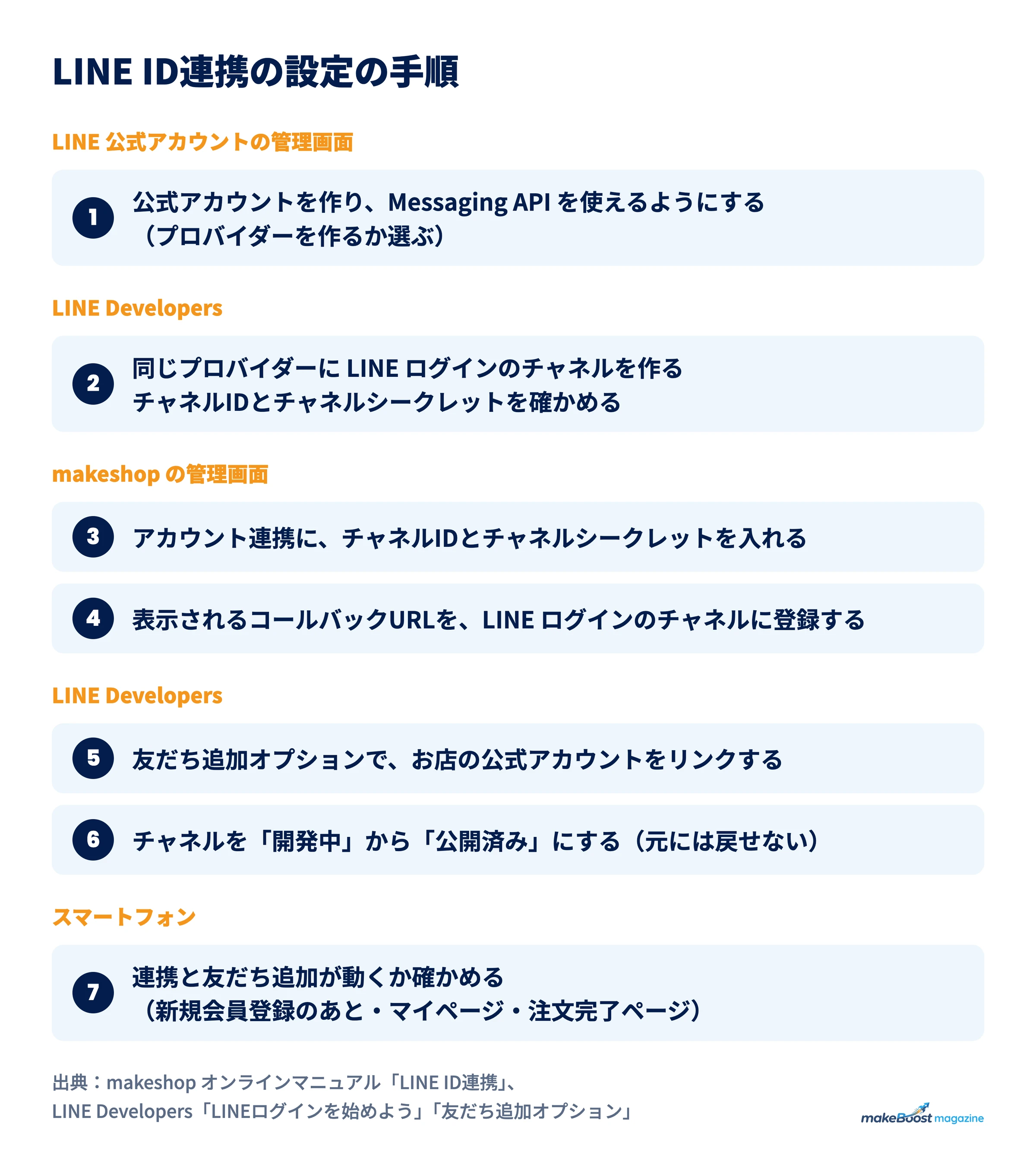
| 1 | LINE 公式アカウントの管理画面 | 公式アカウントを作り、「設定」の「Messaging API」で Messaging API を使えるようにする(プロバイダーを作るか選ぶ) |
| 2 | LINE Developers | 同じプロバイダーの中に「LINEログイン」のチャネルを作り、チャネルIDとチャネルシークレットを確かめる |
| 3 | makeshop の管理画面 | ショップ構築 / 設定 / SEO・SNS・マーケティング / アカウント連携 で、チャネルIDとチャネルシークレットを入れる |
| 4 | makeshop → LINE Developers | makeshop に表示されるコールバックURLをコピーし、LINE ログインのチャネルの「LINEログイン設定」に登録する |
| 5 | LINE Developers | チャネル基本設定の「友だち追加オプション」で、お店の LINE 公式アカウントをリンクする |
| 6 | LINE Developers | LINE ログインのチャネルを「開発中」から「公開済み」にする(元には戻せない) |
| 7 | スマートフォン | 新規会員登録・マイページ・注文完了ページで、連携と友だち追加が動くか確かめる |
| 友だちを増やす | 注文完了ページ・PC の注文完了画面・メール・同梱物など | 連携のボタンが出ない場面では、LINE 公式アカウントの友だち追加の URL や QR コードで案内する |
この記事を読んでわかること
- LINE ID連携でできることと、使える条件(スマートフォンだけ、表示される3か所)
- 設定の前にそろえるもの:LINE 公式アカウント、Messaging API、LINE ログインのチャネル、同じプロバイダー
- makeshop と LINE Developers での設定の手順
- うまく動かないときに確かめるところ
- 友だちの増やし方:注文完了ページを中心にした案内の場所と、計測のしかた
- makeboost について:makeshop 専門のリピート施策の運用代行サービス(記事の最後でご案内しています)
makeboost は makeshop 専門のリピート施策の運用代行サービスです。メール・LINE・ポイント・レビュー・カゴ落ちの施策を、誰に・いつ・何を送るかの企画から、文面とデザインの制作、配信、毎月の改善まで、makeshop 専任のチームがお店の代わりに引き受けます。
LINE ID連携とは
LINE ID連携はmakeshop の会員と LINE のアカウントをつなぐ機能です。つないだ会員はワンクリックでお店にログインできるようになります。連携のときには、お店の LINE 公式アカウントの友だち追加も案内されます。(出典:makeshop オンラインマニュアル「LINE ID連携」)
LINE ID連携でできること
LINE ID連携を入れると、お店にとって次の3つのことができるようになります。
| できること | 中身 | お店にとっての意味 |
|---|---|---|
| LINE でログイン | 連携した会員は、パスワードを入れずに LINE でログインできる | ログインのたびにパスワードを思い出す手間が減る |
| 友だち追加 | 連携のときに、お店の LINE 公式アカウントの友だち追加の画面が出る | 会員になった人、買った人が、そのまま LINE の友だちになる |
| 会員と LINE の対応表 | 連携した会員の「会員ID」と「LINE_USER_ID」をCSVで書き出せる | 「だれが LINE の友だちか」が会員IDで分かる |
対応表のCSVは会員管理 / 会員一覧 / アップロード・ダウンロード の「LINE ID連携会員情報のダウンロード」から書き出せます。項目は会員IDと LINE_USER_ID の2つです。(出典:makeshop オンラインマニュアル「アップロード・ダウンロード(会員情報一括登録・修正・削除)」)
友だち追加だけの場合との違い
LINE 公式アカウントの友だち追加の URL や QR コードを置くだけでも、友だちは増えます。違いは、友だちとお店の会員がつながるかどうかです。
| 比べるところ | LINE ID連携 | 友だち追加の URL・QR コードだけ |
|---|---|---|
| 友だちが増えるか | 増える(連携のときに友だち追加の画面が出る) | 増える |
| だれが友だちか分かるか | 会員IDで分かる | 分からない(LINE 公式アカウントの管理画面で人数と追加経路が分かる) |
| 買った商品や時期に合わせて送れるか | 会員の注文データと合わせれば送れる(配信ツールが要る) | 全員に同じ内容を送るか、LINE 側の情報で分ける |
| 使える場所 | スマートフォンの3か所(新規会員登録のあと・マイページ・注文完了ページ) | どこでも(サイト、メール、同梱物、店頭など) |
| ログイン | LINE でログインできる | 変わらない |
両方を使うのがふつうです。連携のボタンが出る場面では LINE ID連携を、出ない場面では友だち追加の URL や QR コードを使います。
使える条件と注意点
makeshop のマニュアルには、次の条件が書かれています。
- 会員の LINE ID連携はスマートフォンのときだけ使える
- 連携できるのは、新規会員登録のとき、それと既存の会員はマイページと注文完了ページ
- 連携のときは、お店の LINE 公式アカウントの友だち追加が必要
- 注文完了ページでは、すでに連携している会員には連携のボタンが出ない
- 退会すると、LINE 連携も自動で解除される
- Smart Checkout を使っているお店では、決済画面の「ログイン」「会員登録」に LINE でログインのボタンが出ない
- 連携している会員は会員編集の画面で確かめられる
(出典:makeshop オンラインマニュアル「LINE ID連携」)
設定の前にそろえるもの
設定を始める前に、LINE 側で3つのものをそろえます。LINE 公式アカウント、その公式アカウントの Messaging API のチャネル、そして同じプロバイダーの中の LINE ログインのチャネルです。
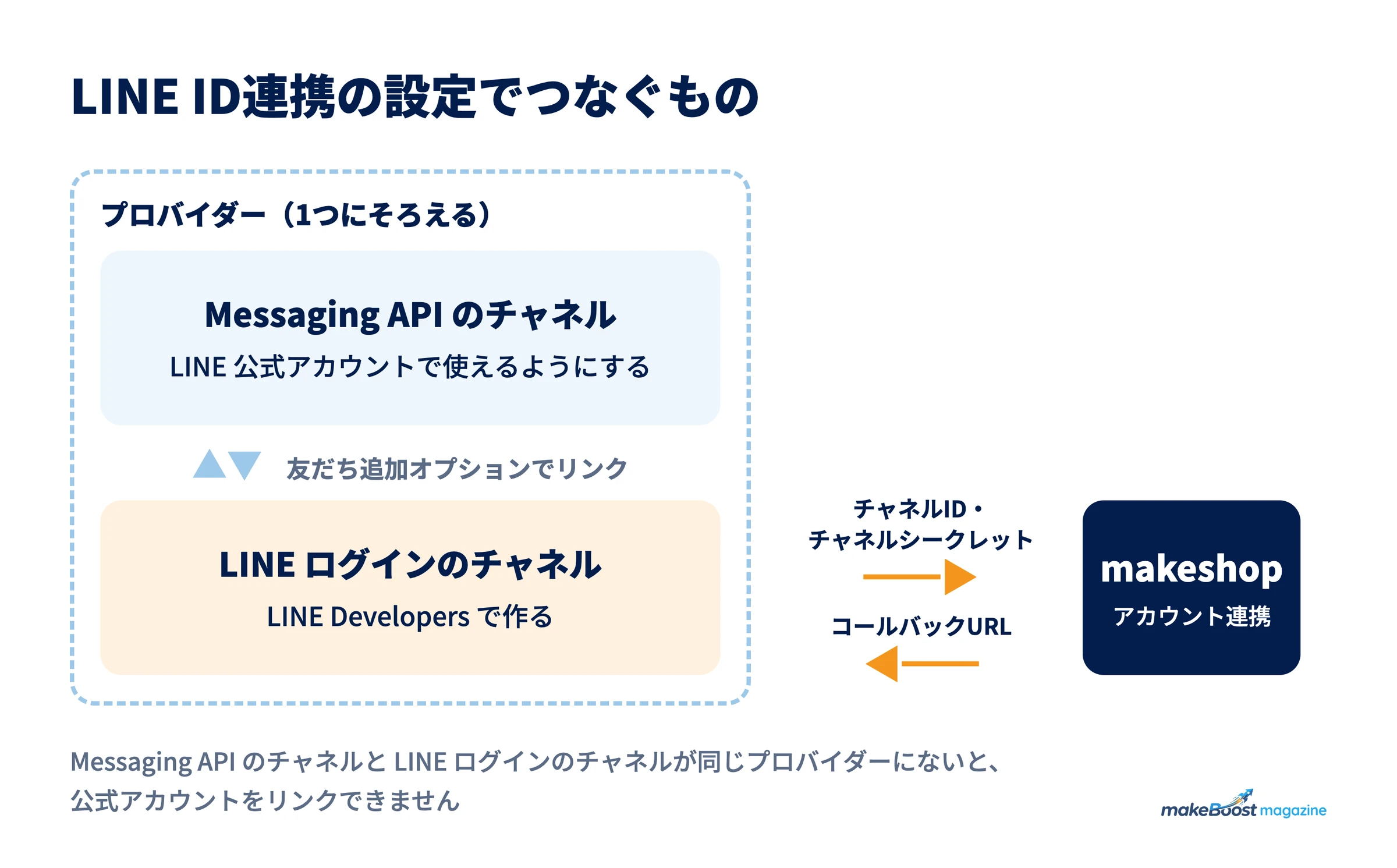
| そろえるもの | 何か | どこで作るか |
|---|---|---|
| LINE 公式アカウント | お店が友だちにメッセージを送るアカウント。承認済みでも未承認でもよい | LINE 公式アカウントの管理画面(LINE ビジネスIDで登録) |
| プロバイダー | LINE Developers で、チャネルをまとめる単位。会社やお店の名前で作ることが多い | 公式アカウントで Messaging API を使えるようにするときに作る(または選ぶ) |
| Messaging API のチャネル | 公式アカウントをプログラムから動かすための窓口 | 公式アカウントの「設定」→「Messaging API」 |
| LINE ログインのチャネル | お店のサイトで LINE ログインを使うための窓口 | LINE Developers のコンソール |
makeshop のマニュアルには「Messaging APIチャネルの作成をしないとプロバイダー内でLINEログイン連携ができない」と注意書きがあります。公式アカウントの作成や友だち追加の設定は外部のサービスなので、makeshop ではサポートできない、とも書かれています。(出典:makeshop オンラインマニュアル「LINE ID連携」)
プロバイダーを1つにそろえる
いちばん大事なのは、Messaging API のチャネルと LINE ログインのチャネルを、同じプロバイダーの中に作ることです。理由は2つあります。
ひとつは、友だち追加の設定の条件です。LINE ログインのチャネルに公式アカウントをリンクできるのは、その公式アカウントの Messaging API のチャネルと LINE ログインのチャネルが同じプロバイダーにあるときだけです。操作する人はLINE ログインのチャネルの Admin 権限と、公式アカウントの管理者の権限の両方を持っている必要があります。1つの LINE ログインのチャネルにリンクできる公式アカウントは1つだけです。(出典:LINE Developers「LINEログインしたときにLINE公式アカウントを友だち追加する(友だち追加オプション)」)
もうひとつは、LINE のユーザーIDです。ユーザーIDは同じ人でもプロバイダーごとに違う値になります。同じプロバイダーなら、LINE ログインのチャネルでも Messaging API のチャネルでも同じユーザーIDになります。makeshop から書き出した LINE_USER_ID を使ってメッセージを送るなら、プロバイダーがそろっていないと、送る相手を見つけられません。(出典:LINE Developers「ユーザーIDを取得する」)
LINE ID連携の設定手順
ここからは、makeshop のマニュアルと LINE Developers のドキュメントに沿って、設定の手順を順番に書きます。画面の名前は2026年10月28日に確かめたものです。
手順1:LINE 公式アカウントで Messaging API を使えるようにする
- LINE 公式アカウントの管理画面で、LINE ビジネスIDに登録して公式アカウントを作ります。すでにある場合は、そのアカウントを選びます。
- 公式アカウントの画面の右にある「設定」をクリックします。
- 右のメニューの「Messaging API」から「Messaging APIを利用する」をクリックします。
- 新しくプロバイダーを作るか、作ってあるプロバイダーを選び、「LINE公式アカウントAPI利用規約」に同意するなど画面を進めます。
(出典:makeshop オンラインマニュアル「LINE ID連携」)
ここで選んだプロバイダーが、このあと LINE ログインのチャネルを作る場所になります。プロバイダーの名前は控えておきましょう。
手順2:LINE Developers で LINE ログインのチャネルを作る
- LINE Developers のコンソールで、手順1と同じプロバイダーを選びます。
- 「チャネル設定」から「新規チャネル作成」を選び、「LINEログイン」のチャネルを作ります。すでに LINE ログインのチャネルがあれば、それを開きます。
- 作成の画面ではチャネルの種類、プロバイダー、サービスを提供する地域、会社・事業者の所在国・地域、チャネル名、チャネル説明、アプリタイプ、メールアドレスを入れ、LINE 開発者契約に同意します。チャネル名には「LINE」やそれに似た文字は使えません。アプリタイプはお店のサイトで使うので「ウェブアプリ」を選びます。
- チャネルができたら、「チャネル基本設定」で「チャネルID」と「チャネルシークレット」を確かめます。
(出典:makeshop オンラインマニュアル「LINE ID連携」、LINE Developers「LINEログインを始めよう」)
チャネルシークレットはパスワードと同じように扱い、人に送らないようにします。
手順3:makeshop にチャネルIDとチャネルシークレットを入れる
makeshop の管理画面で ショップ構築 / 設定 / SEO・SNS・マーケティング / アカウント連携 を開き、LINE ID連携の欄に、手順2で確かめた「チャネルID」と「チャネルシークレット」を入れます。(出典:makeshop オンラインマニュアル「LINE ID連携」)
手順4:コールバックURLを LINE 側に登録する
同じ makeshop の画面に表示される「コールバックURL」をコピーします。LINE Developers に戻り、LINE ログインのチャネルの「LINEログイン設定」に、そのコールバックURLを登録します。コールバックURLは、LINE でログインしたあとにお客さまが戻ってくるお店の URL です。(出典:makeshop オンラインマニュアル「LINE ID連携」)
手順5:LINE 公式アカウントをリンクする
LINE ログインのチャネルの「チャネル基本設定」にある「友だち追加オプション」で、お店の LINE 公式アカウントをリンクします。LINE Developers のドキュメントでは、「チャネル基本設定」タブの「リンクされたLINE公式アカウント」の「編集」をクリックし、友だち追加してほしい公式アカウントを選んで「更新」を押す手順です。(出典:makeshop オンラインマニュアル「LINE ID連携」、LINE Developers「LINEログインしたときにLINE公式アカウントを友だち追加する(友だち追加オプション)」)
選びたい公式アカウントが一覧に出ないときは、プロバイダーが違うか、権限が足りないことがほとんどです。上の「プロバイダーを1つにそろえる」を見直してください。
手順6:チャネルを「公開済み」にする
LINE ログインのチャネルは「開発中」の状態で作られます。開発中のあいだは、チャネルの Admin か Tester の権限を持つ人しか LINE ログインを使えません。コンソールでチャネルを開き、ページの上の「開発中」をクリックして「公開済み」に変えると、お客さまも使えるようになります。一度「公開済み」にすると「開発中」には戻せません。(出典:LINE Developers「LINEログインを始めよう」、makeshop オンラインマニュアル「LINE ID連携」)
Admin の権限を持つ自分のアカウントなら開発中でも試せるので、手順7の確認を自分で済ませてから公開すると安心です。
手順7:スマートフォンで確かめる
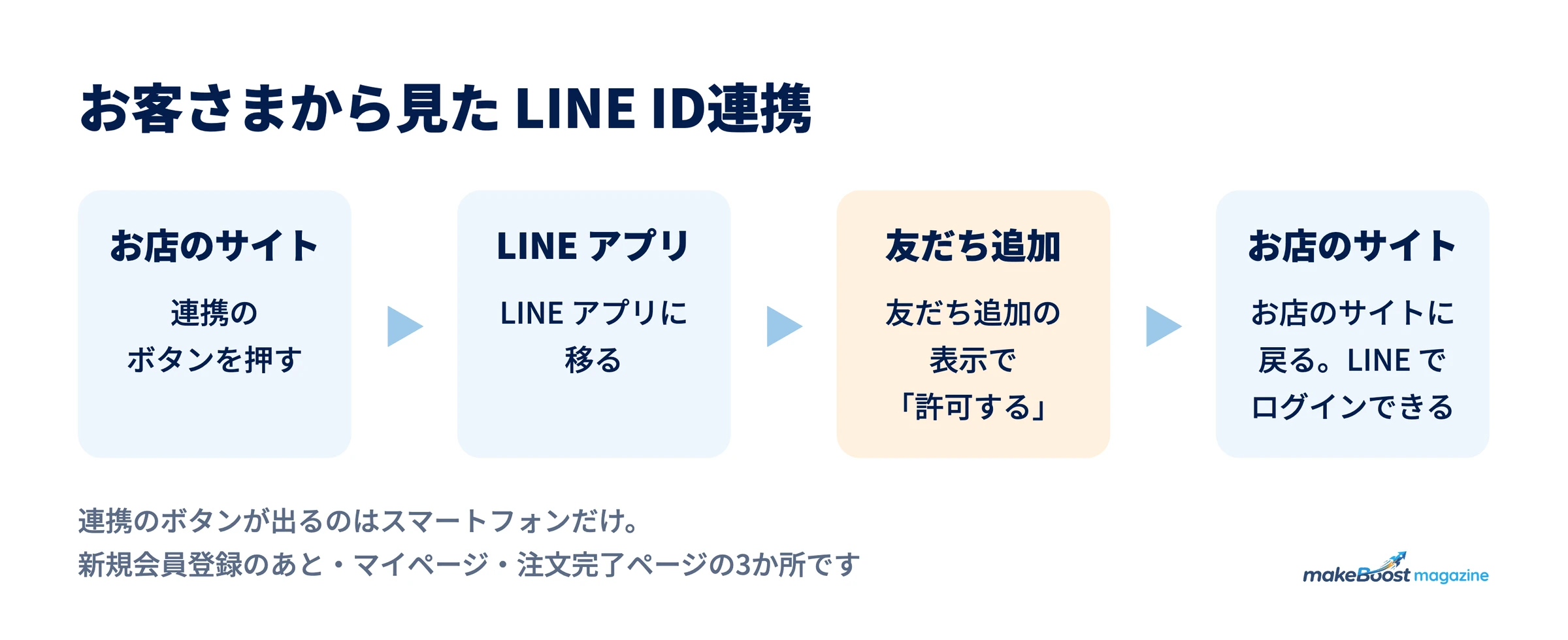
最後に、スマートフォンで次の3か所を確かめます。
| 確かめる場所 | 見るところ |
|---|---|
| 新規会員登録のあと | 連携のボタンが出るか。押すと LINE アプリに移り、友だち追加の表示が出るか。「許可する」で友だち追加が終わり、お店のサイトに戻るか |
| マイページ(ログイン連携) | すでに会員の人が、マイページから連携できるか |
| 注文完了ページ | まだ連携していない会員のときに連携のボタンが出るか(連携済みの会員には出ない) |
| ログインの画面 | LINE でログインのボタンが出て、連携した会員がログインできるか |
| 会員管理 / 会員編集 | 連携した会員が「LINE 連携中」として確かめられるか |
(出典:makeshop オンラインマニュアル「LINE ID連携」)
うまく動かないときに確かめるところ
よくあるつまずきと、確かめるところは次のとおりです。
| 起きていること | 考えられる原因 | 確かめるところ |
|---|---|---|
| 連携のボタンを押すと、LINE の画面に「400 Bad Request」と出る | チャネルID・チャネルシークレット・コールバックURLの設定が間違っている可能性が高い | makeshop に入れた値と、LINE ログインのチャネルの値・登録したコールバックURLを見比べる |
| 友だち追加の表示が出ない | LINE ログインのチャネルに公式アカウントがリンクされていない | 手順5のリンクと、プロバイダーがそろっているか |
| お客さまが LINE ログインを使えない | チャネルが「開発中」のまま | 手順6 |
| パソコンで連携のボタンが出ない | LINE ID連携はスマートフォンだけ | パソコンのお客さまには、友だち追加の QR コードで案内する |
| 決済画面に LINE でログインのボタンが出ない | Smart Checkout を使っている | 仕様。マイページや注文完了ページでの連携を案内する |
| マイページの「ログイン連携」の画面へ直接リンクしたい | URL にお客さまごとに違う値が入るため、共通の URL ではリンクできない | フリーページなどに JavaScript の呼び出しを書く方法がある(makeshop では書き方のサポートはない) |
(出典:makeshop よくある質問「ユーザーがLINE ID連携ボタンを押した際、LINE側の画面で 400 Bad Request と表示される原因を教えてください。」「会員様をmakeshop(マイページ)にある「ログイン連携」画面へ、直接リンク(遷移)させることはできますか。」、makeshop オンラインマニュアル「LINE ID連携」)
1つの LINE 公式アカウントを複数のお店につなぐ方法は、makeshop のよくある質問に参考情報(動作は検証していない)として載っています。(出典:makeshop よくある質問「複数ショップを運営していますが、1つのLINE公式アカウントを複数店舗に連携できますか。」)
LINE の友だちの増やし方
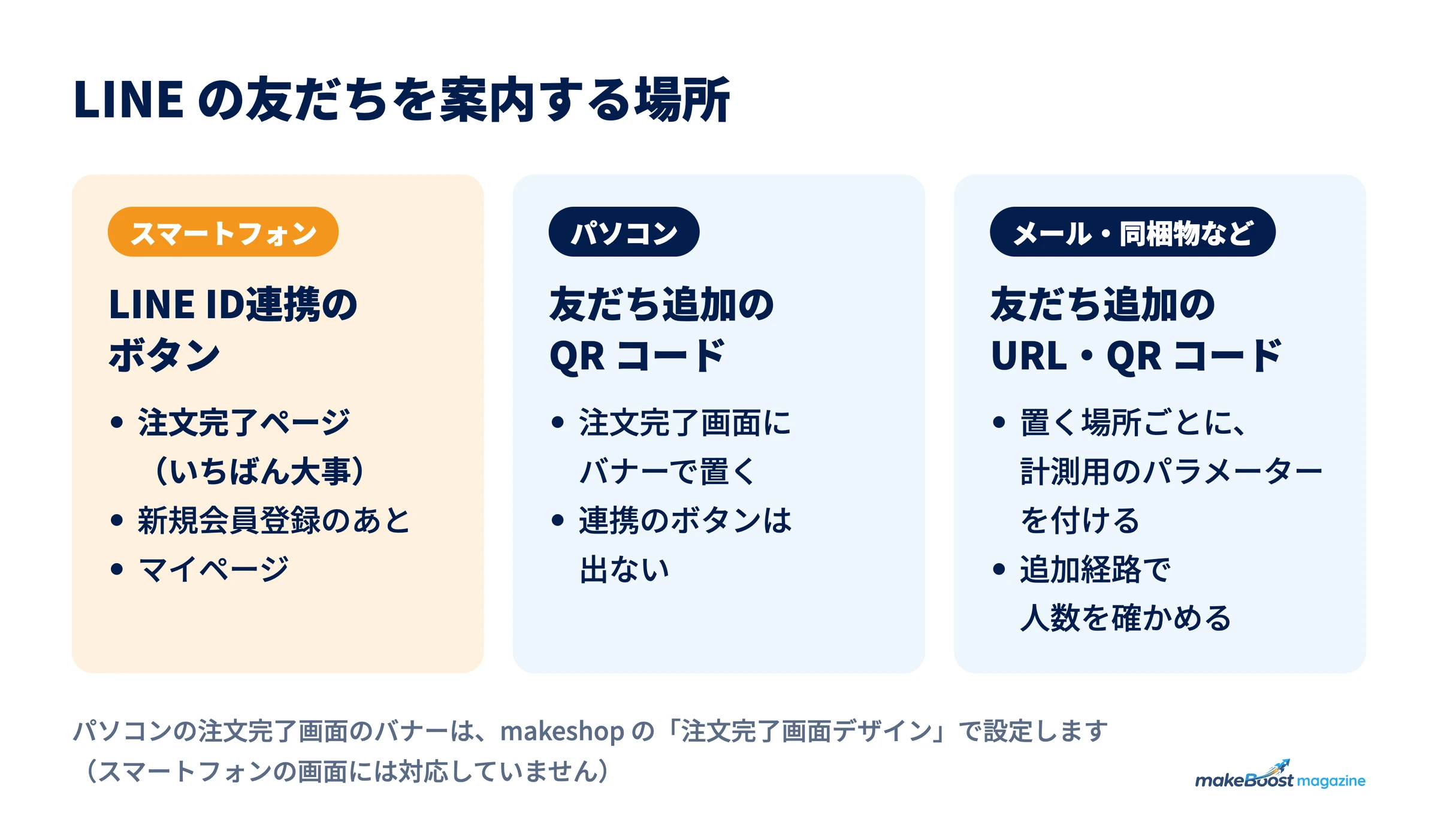
LINE ID連携を入れたら、次は友だちを増やします。いちばん大事なのは、お客さまがお店の LINE を「いま追加する理由」がある場面で案内することです。私たちは、その場面の中心を注文完了ページだと考えています。
注文完了ページで案内する
注文完了ページは買ったばかりで、お店からの連絡(発送の知らせ、使い方、次の案内)を受け取る理由がいちばんはっきりしている場面です。makeshop の LINE ID連携では、まだ連携していない会員の注文完了ページに連携のボタンが出ます。ボタンの近くに「LINE で発送のお知らせや使い方をお届けします」のような一言を添えると、押す理由が伝わります。
運営してわかったこと
私たちが運営する通販店(makeshop)の数字から、LINE の案内について次のことがはっきりしました。
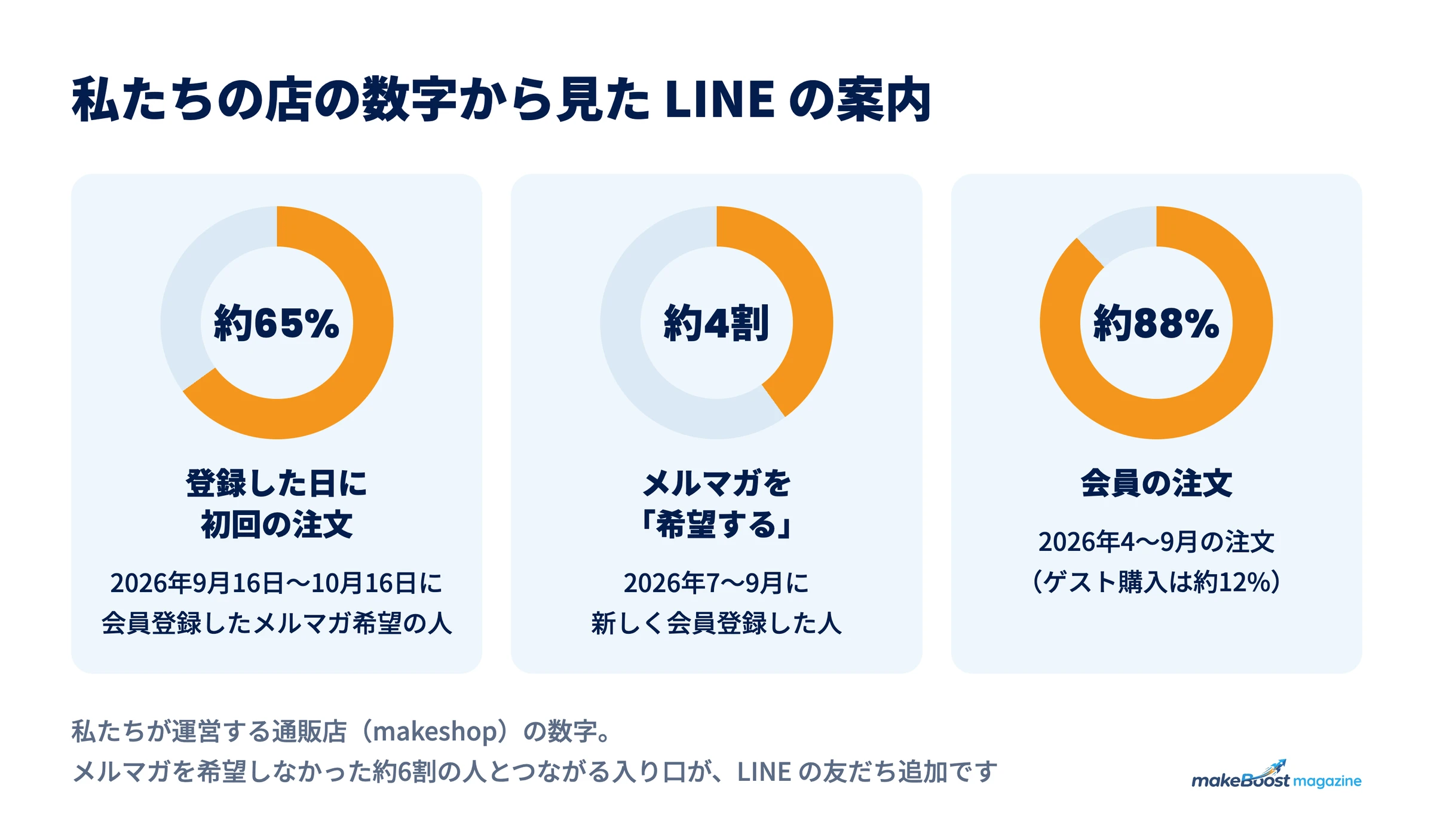
- 会員登録と最初の注文は、ほぼ同じ瞬間に起きる。2026年9月16日〜10月16日に会員登録したメルマガ希望の人の約65%が、登録した日に初回の注文をしていた。「新規会員登録のあと」と「注文完了ページ」は、多くのお客さまにとって数分ちがいの同じ場面で、注文完了ページで案内できれば登録したての人の多くに届く
- メールだけでは届かない人が多い。2026年7〜9月に新しく会員登録した人のうち、メルマガを「希望する」にしたのは約4割だった。残りの約6割の人とつながる手段として、LINE の友だち追加は大事な入り口になる
- 会員の注文が中心のお店なら、連携のボタンが出る場面は多い。2026年4〜9月の注文の約88%が会員の注文で、ゲスト購入は約12%だった
- 会員と LINE がつながると、送り分けができる。私たちは注文と会員のデータを makeshop の API で読み出し、メールと LINE の配信に使っている。だれが友だちかが会員IDで分かることが、その前提になる
新規会員登録のあとと、マイページ
新規会員登録のあとの画面とマイページにも、連携のボタンが出ます。新規会員登録のあとは、上の数字のとおり、そのまま注文に進む人が多い場面です。ここで連携を急がせて注文の手前で離れてしまうより、「注文完了ページでも連携できる」と考えて、強く押しすぎないほうがよいでしょう。
マイページは、すでに会員の人が連携する場所です。メルマガやお知らせで「マイページから LINE と連携すると、次から LINE でログインできます」と案内します。マイページの「ログイン連携」の画面へは共通の URL で直接リンクできないので、マイページのトップへ案内し、そこからの道順を書き添えます。(出典:makeshop よくある質問「会員様をmakeshop(マイページ)にある「ログイン連携」画面へ、直接リンク(遷移)させることはできますか。」)
パソコンの注文完了画面には QR コードを置く
パソコンで買ったお客さまには、LINE ID連携のボタンが出ません。そこで、パソコンの注文完了画面に、友だち追加の QR コードを載せたバナーを置きます。makeshop の ショップデザイン / 決済画面 / 注文完了画面デザイン では、パソコンの注文完了画面に表示するバナー(200KB 以内の GIF・JPG・PNG)とリンク先、テキスト(HTML 可)を設定できます。この設定はスマートフォンの画面には対応していないと書かれているので、スマートフォンは連携のボタン、パソコンは QR コード、という分け方がちょうどよいでしょう。(出典:makeshop オンラインマニュアル「注文完了画面デザイン」)
友だち追加の URL・QR コードに計測用のパラメーターを付ける
LINE 公式アカウントの管理画面の「友だち追加ガイド」では、友だち追加の URL、QR コード、友だち追加ボタン、ポスターを作れます。計測用のパラメーターを付けると、置いた場所ごとに何人増えたかを、管理画面の 分析 > 友だち > 追加経路 で確かめられます。(出典:LINEヤフー for Business「「友だち追加ガイド」の機能追加について」)
パラメーターは置く場所ごとに分けておきます。
| 置く場所 | 案内のしかた | パラメーターの名前の例 |
|---|---|---|
| パソコンの注文完了画面 | QR コードのバナー | pc_thanks |
| 注文確認メール・発送のメール | 友だち追加の URL と一言 | mail_order |
| 同梱物(納品書・チラシ) | QR コード | package |
| 商品ページ・サイトの下の方 | 友だち追加ボタン | site_footer |
| メルマガ | 友だち追加の URL | mail_magazine |
(パラメーターの名前は例です。自分で分かる名前を付けてください。)
LINE ID連携からの友だち追加は、このパラメーターの計測とは別の数字になります。連携した人数は会員ID と LINE_USER_ID のCSVで数えられます。
友だちになる理由を用意する
LINEヤフー for Business のコラムでは、友だちを増やす方法として、店頭の掲示や声かけ、URL や QR コードの発行、友だち限定の特典やお得な情報の配信、友だち追加のときの特典、友だち追加広告、友だち紹介クーポンが紹介されています。(出典:LINEヤフー for Business「LINE公式アカウントの友だちを増やすには?おすすめの方法6選」)
通販店で使いやすいのは「友だち追加の特典」と「友だちだけのお知らせ」です。友だち追加の特典にクーポンを付けるなら、makeshop のクーポンを会員グループと1人1回の制限で作ります。クーポンコードは1つのクーポンに1つで、お客さまごとには変えられないので、制限がないと SNS で広まったときに止められません。(出典:makeshop オンラインマニュアル「クーポンの設定」)
あいさつメッセージを整える
友だちになった直後に届く1通目が「あいさつメッセージ」です。友だち追加やブロック解除のときに自動で送られます。ここで「どんな知らせが、どれくらいの頻度で届くか」を伝えておくと、あとでブロックされにくくなります。(出典:LINEヤフー for Business「LINE公式アカウントの作り方|アカウント作成方法や料金プラン、初期設定を解説」)
あいさつメッセージの例文です({ショップ名} などは書き換えてください)。
{ショップ名}の LINE を友だち追加いただき、ありがとうございます。こちらでは、発送のお知らせ、届いた商品の使い方、クーポンの期限など、短いお知らせだけをお送りします。お送りするのは月に数回ほどです。メールよりも早く届けたいお知らせを、こちらでお伝えします。
友だちを増やしたあとの使い道
友だちが増えたら、LINE で送るのは短い知らせに絞ります。長い説明はメールに任せ、LINE では「メールで使い方をお送りしました」「クーポンの期限は○日までです」くらいの内容にします。LINE は送りすぎるとブロックされやすいからです。初回購入から30日ほどのメールと LINE の組み方は、詳しくは「F2転換率の計算方法と目安・上げ方|通販店を運営してわかった、初回購入から30日のメール・LINE設計」をご覧ください。
料金プランと送れる通数
LINE 公式アカウントは、月に無料で送れるメッセージ数がプランで決まっています。友だちが増えると、短い知らせでもすぐに上限に近づきます。
| プラン | 月額(税別) | 無料で送れるメッセージ数(月) | 追加のメッセージ |
|---|---|---|---|
| コミュニケーションプラン | 0円 | 200通 | 送れない |
| ライトプラン | 5,000円 | 5,000通 | 送れない |
| スタンダードプラン | 15,000円 | 30,000通 | 送れる(1通あたり約3円、税別。単価は配信数で変わる) |
(出典:LINEヤフー for Business「LINE公式アカウント 料金プラン」。2026年10月1日に追加メッセージ料金が改定されています)
会員のデータと合わせて送る
LINE ID連携の一番の使い道は会員の注文データと合わせて送り分けることです。たとえば、商品が届いたころに使い方の知らせを送る、しばらく買っていない人にだけポイントの期限を知らせる、といった使い方です。そのためには、makeshop から書き出した LINE_USER_ID を使って、Messaging API で1人ずつ送れる配信ツールが要ります。しばらく買っていないお客さまへの送り方は、詳しくは「休眠顧客の掘り起こし方|購入履歴と向き合ってきた私たちの、RFM分析の手順とメール・LINE・クーポンの例文」をご覧ください。
ブロックされたときのこと
お客さまがお店の LINE をブロックしても、LINE 連携を解除していなければ、LINE ログインはそのまま使えます。makeshop のよくある質問によると、友だちかどうかを確かめているのは「LINE ID連携」のボタンを押したときだけです。ブロックした人にはメッセージが届かないので、友だちの数と、実際に届く人数は分けて見ておきます。(出典:makeshop よくある質問「ユーザーがLINE連携自体を解除せず、ショップのLINE友だち登録をブロックした場合、LINEログインは可能ですか。」)
よくある質問
Q. makeshop の LINE ID連携とは何ですか?
makeshop の会員と LINE のアカウントをつなぎ、LINE でお店にログインできるようにする機能です。連携のときに、お店の LINE 公式アカウントの友だち追加も案内されます。
Q. LINE ID連携の設定には何が必要ですか?
LINE 公式アカウント、その公式アカウントの Messaging API のチャネル、同じプロバイダーの中に作った LINE ログインのチャネルの3つです。makeshop には LINE ログインのチャネルのチャネルIDとチャネルシークレットを入れます。
Q. パソコンでも LINE ID連携はできますか?
できません。makeshop のマニュアルでは、会員の LINE ID連携はスマートフォンのときだけ使えるとされています。パソコンのお客さまには注文完了画面に友だち追加の QR コードを置いて案内します。
Q. 連携のボタンはどこに出ますか?
新規会員登録のあと、マイページ、注文完了ページの3か所です。注文完了ページでは、すでに連携している会員にはボタンが出ません。
Q. 「400 Bad Request」と出て連携できません
チャネルID・チャネルシークレット・コールバックURLの設定が間違っている可能性が高い、と makeshop のよくある質問に書かれています。makeshop に入れた値と、LINE ログインのチャネルの値、登録したコールバックURLを見比べてください。
Q. LINE の友だちを増やすには、どこで案内するのがいいですか?
いちばん大事なのは注文完了ページです。買ったばかりで、お店からの知らせを受け取る理由がはっきりしているからです。スマートフォンは LINE ID連携のボタン、パソコンは QR コードのバナー、メールと同梱物には計測用のパラメーターを付けた URL や QR コードで案内します。
Q. お客さまに LINE をブロックされたら、LINE ログインも使えなくなりますか?
使えます。LINE 連携そのものを解除していなければ、LINE ログインはそのまま使えます。友だちかどうかを確かめるのは「LINE ID連携」のボタンを押したときだけです。
makeboost のご案内
makeboost は makeshop 専門のリピート施策の運用代行サービスです。メール・LINE・ポイント・レビュー・カゴ落ちの施策を、誰に・いつ・何を送るかの企画から、文面とデザインの制作、配信、毎月の改善まで、makeshop 専任のチームがお店の代わりに引き受けます。makeshop とは API でつながり、注文・会員・配送の状況を自動で取り込むので、CSV の書き出しのような手作業は要りません。サービスの内容と料金は makeboost のサイト(https://makeboost.jp/service)でご覧いただけます。
出典
- makeshop オンラインマニュアル:LINE ID連携 https://manual.makeshop.jp/hc/ja/articles/34277856124697 /アップロード・ダウンロード(会員情報一括登録・修正・削除) https://manual.makeshop.jp/hc/ja/articles/32844791306393 /注文完了画面デザイン https://manual.makeshop.jp/hc/ja/articles/33973951764761 /クーポンの設定 https://manual.makeshop.jp/hc/ja/articles/33404974826393
- makeshop よくある質問:ユーザーがLINE連携自体を解除せず、ショップのLINE友だち登録をブロックした場合、LINEログインは可能ですか。 https://help.makeshop.jp/hc/ja/articles/34526332842521 /ユーザーがLINE ID連携ボタンを押した際、LINE側の画面で 400 Bad Request と表示される原因を教えてください。 https://help.makeshop.jp/hc/ja/articles/34524374999577 /複数ショップを運営していますが、1つのLINE公式アカウントを複数店舗に連携できますか。 https://help.makeshop.jp/hc/ja/articles/34514227514009 /会員様をmakeshop(マイページ)にある「ログイン連携」画面へ、直接リンク(遷移)させることはできますか。 https://help.makeshop.jp/hc/ja/articles/58821967055641
- LINE Developers:LINEログインを始めよう https://developers.line.biz/ja/docs/line-login/getting-started/ /LINEログインしたときにLINE公式アカウントを友だち追加する(友だち追加オプション) https://developers.line.biz/ja/docs/line-login/link-a-bot/ /ユーザーIDを取得する https://developers.line.biz/ja/docs/messaging-api/getting-user-ids/
- LINEヤフー for Business「LINE公式アカウント 料金プラン」https://www.lycbiz.com/jp/service/line-official-account/plan/
- LINEヤフー for Business「「友だち追加ガイド」の機能追加について」(2021年12月15日)https://www.lycbiz.com/jp/news/line-official-account/20211215/
- LINEヤフー for Business「LINE公式アカウントの友だちを増やすには?おすすめの方法6選」(2023年7月28日)https://www.lycbiz.com/jp/column/line-official-account/technique/20190426-1/
- LINEヤフー for Business「LINE公式アカウントの作り方|アカウント作成方法や料金プラン、初期設定を解説」(2022年9月5日、2026年10月1日更新)https://www.lycbiz.com/jp/column/line-official-account/technique/20190418-3/
- 私たちの店のデータ:私たちが運営する通販店(makeshop)の注文・会員データ。登録日に初回の注文をした人の割合(2026年9月16日〜10月16日に会員登録したメルマガ希望の人)、メルマガを「希望する」にした人の割合(2026年7〜9月に新しく会員登録した人)、会員の注文の割合(2026年4〜9月)
makeshop 専門のリピート施策の運用代行「makeboost」の運用チーム。makeshop のお店のメール・LINE・ポイント・レビューを毎月運用しています。編集部について