LINE リッチメニューの作り方とデザイン例|通販店を切り盛りする私たちが、会員の買い方を見て決めたメニューの中身
LINE のリッチメニューの作り方を、管理画面の10の設定項目と画像の大きさから説明します。注文履歴・ポイント・もう一度買うなど通販店ならではのメニューの中身、3つのデザインの例、会員かどうかでメニューを変える方法を、makeshop の機能と合わせてまとめました。
makeboost 編集部
最終更新日:2026年10月28日
LINE のリッチメニューはLINE公式アカウントのトーク画面の下に固定して出せるメニューです。作り方は管理画面の トークルーム管理 / リッチメニュー で「作成」を押し、区切り方のテンプレートを選んで画像を載せ、区画ごとにリンクなどのアクションを決めるだけ。リッチメニューはメッセージの配信ではないので、通数を使わずにいつでも見てもらえます。通販店なら、注文履歴(配送の確認)・ポイント履歴・マイページ・お気に入り(もう一度買う)・お問い合わせのような、お客さまが買ったあとに見たいものを並べるのがおすすめです。
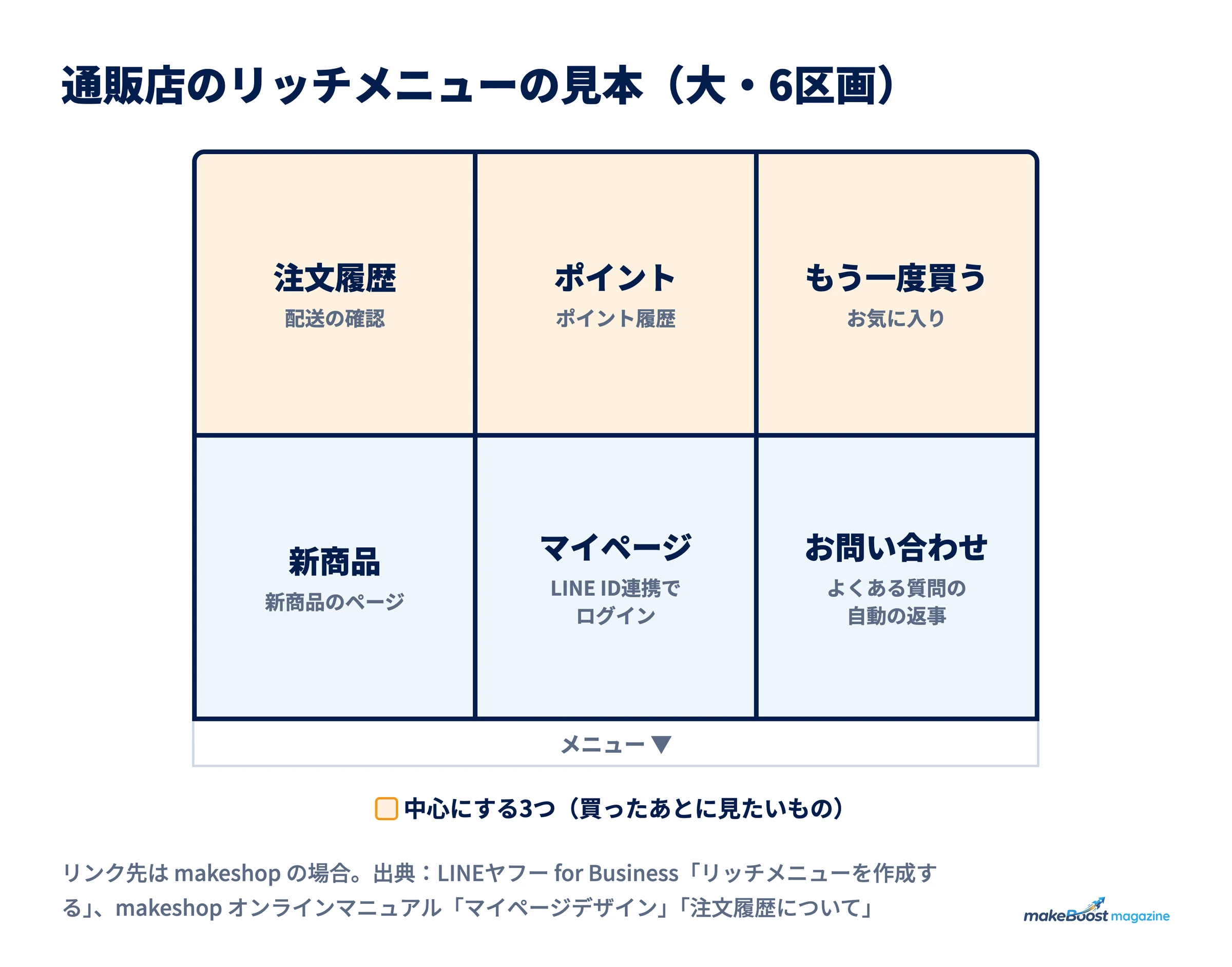
| 区画 | 置くもの | リンク先(makeshop の場合) | ねらい |
|---|---|---|---|
| 1 | 注文履歴・配送の確認 | マイページの注文履歴(直リンク用の URL あり) | 「届いていますか」の問い合わせを減らす |
| 2 | ポイント履歴 | マイページのポイント履歴 | ポイントを思い出してもらい、次の注文につなげる |
| 3 | もう一度買う | マイページのお気に入り、または定番の商品の一覧 | 2回目、3回目の注文を近くする |
| 4 | 新商品・セール | 新商品やセールのページ | 配信しなくても、新しい知らせを見てもらえる |
| 5 | 会員登録・マイページ | 新規会員登録、マイページ(LINE ID連携でログイン) | 会員になってもらい、LINE とつなぐ |
| 6 | お問い合わせ | テキストのアクションで、よくある質問の自動の返事 | 送料・配送日などの質問にすぐ答える |
(出典:LINEヤフー for Business「リッチメニューを作成する」、makeshop オンラインマニュアル「マイページデザイン」、makeshop オンラインマニュアル「注文履歴について」。2026年10月28日に確認)
この記事を読んでわかること
- 作り方:LINE公式アカウントの管理画面での10の設定項目と、画像の大きさ・形式
- 通販店のメニューの中身の例:注文履歴、ポイント、会員証の代わりのマイページ、もう一度買う、お問い合わせ
- デザインの例:初めての人向け、会員向け、セールの期間の3つの例と、見やすくするコツ
- 人ごとにメニューを変える方法:Messaging API を使うと、会員かどうかでメニューを分けられる
- makeboost について:makeshop 専門のリピート施策の運用代行サービス(記事の最後でご案内しています)
makeboost は makeshop 専門のリピート施策の運用代行サービスです。メール・LINE・ポイント・レビュー・カゴ落ちの施策を、誰に・いつ・何を送るかの企画から、文面とデザインの制作、配信、毎月の改善まで、makeshop 専任のチームがお店の代わりに引き受けます。
LINE のリッチメニューとは
リッチメニューはLINE公式アカウントのトーク画面の下に出るメニューです。画像をいくつかの区画に分け、区画ごとにリンクなどを決めておくと、お客さまはタップするだけで目的のページに行けます。
メッセージとの違い
リッチメニューはトーク画面を開いた人にいつでも見えるものです。メッセージのように相手のスマートフォンに通知は届かず、通数も使いません。
| 項目 | リッチメニュー | メッセージの配信 |
|---|---|---|
| 見える時 | トーク画面を開いたとき、いつでも | 送ったとき(通知が届く) |
| 通数 | 使わない | 「配信の回数 × 届けた友だちの数」を使う |
| 変えたとき | 通知されない | — |
| 向いている内容 | いつでも見たいもの(注文履歴、ポイント、問い合わせ) | 今だけの知らせ(セールの開始、クーポンの期限) |
(出典:LINEヤフー for Business「【公式】リッチメニューとは?|徹底解説!運用のコツや活用事例を紹介」、LINEヤフー for Business「LINE公式アカウントの料金プラン」)
料金と通数の数え方は、詳しくは「LINE公式アカウントの料金(2026年10月改定)|自前の通販店で LINE を送り続けている私たちの、プランの選び方とメールとの使い分け」をご覧ください。
どのプランでも使える
リッチメニューは月額0円のコミュニケーションプランでも使えます。LINE公式アカウントはプランによって使える機能に差がありません。2019年4月に LINE@ が LINE公式アカウントにまとまってからは、すべてのプランでリッチメニューが使えるようになりました。(出典:LINEヤフー for Business「LINE公式アカウントの料金プラン」、LINEヤフー for Business「【公式】リッチメニューとは?」)
表示されない場所
リッチメニューはパソコン版の LINE と Chrome 版の LINE では表示されません。スマートフォンで見る人に向けたものと考えて作ります。(出典:LINEヤフー for Business「リッチメニューを作成する」)
リッチメニューの作り方
リッチメニューはパソコンの管理画面(LINE Official Account Manager)か、スマートフォンの管理アプリで作れます。区画ごとに画像を作り分けられるので、ここではパソコンの管理画面の手順で説明します。
管理画面での手順
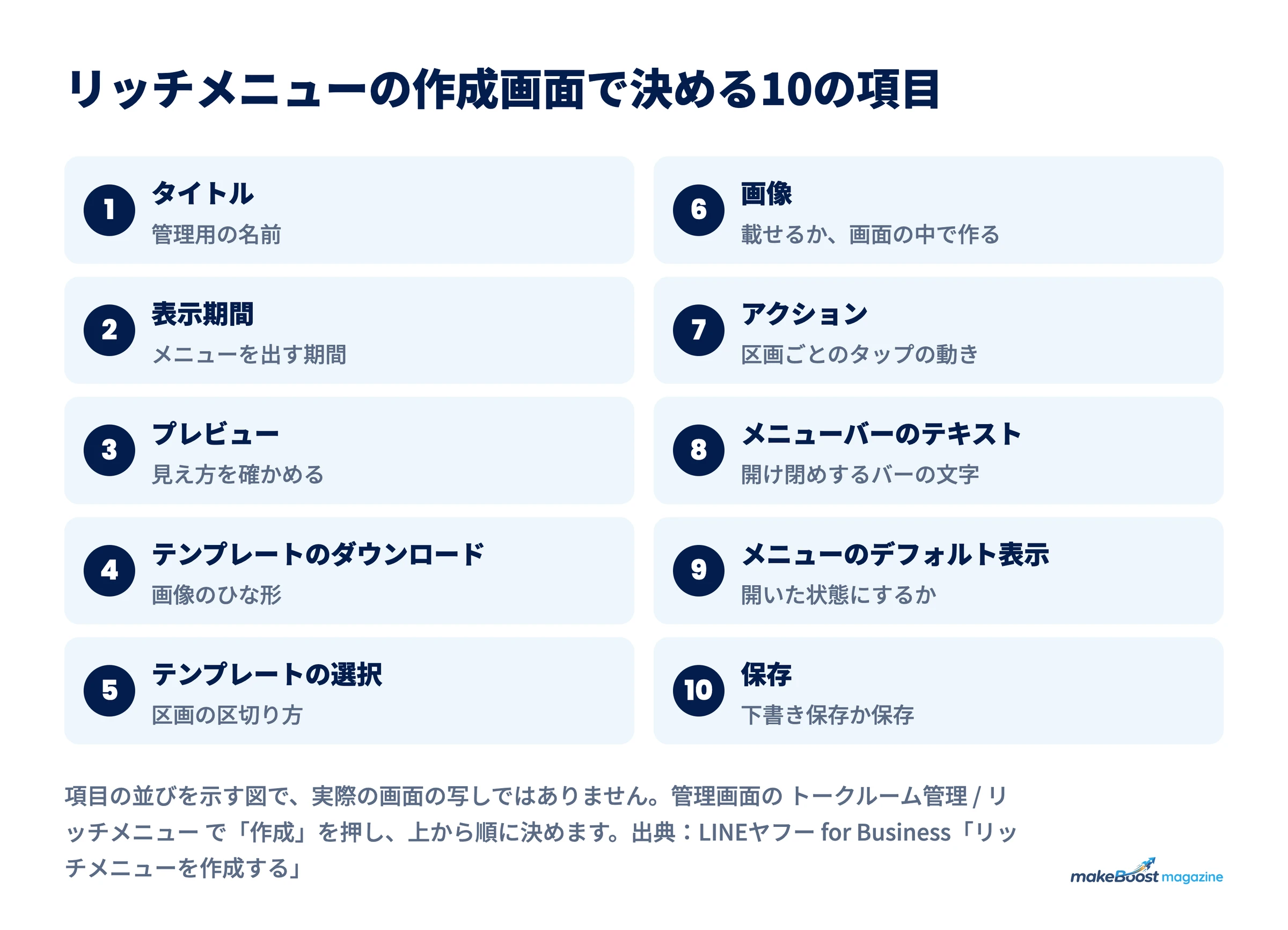
トークルーム管理 / リッチメニュー を開き、右上の「作成」を押すと、作成の画面が出ます。上から順に、次の10の項目を決めていきます。
| 番号 | 項目 | 決めること |
|---|---|---|
| 1 | タイトル | 管理用の名前。お客さまには見えない(例:通常メニュー_2026年11月) |
| 2 | 表示期間 | メニューを出す期間。お客さまの画面に出るまでには時間がかかる |
| 3 | プレビュー | トーク画面での見え方を確かめる |
| 4 | テンプレートのダウンロード | 区切り方に合わせた画像のひな形を手に入れる |
| 5 | テンプレートの選択 | 区画の区切り方を選ぶ(区切るのはタップできる場所で、デザインではない) |
| 6 | 画像 | 作った画像を載せるか、画面の中で作る |
| 7 | アクション | 区画ごとに、タップしたときの動き(リンク・クーポンなど)を決める |
| 8 | メニューバーのテキスト | メニューを開け閉めするバーに出す文字(例:メニュー) |
| 9 | メニューのデフォルト表示 | トーク画面を開いたときに、メニューを開いた状態にするか |
| 10 | 保存 | 「下書き保存」か「保存」 |
(出典:LINEヤフー for Business「リッチメニューを作成する」。2025年7月29日更新、2026年10月28日に確認)
作ったメニューはコピーできます。コピーしたメニューの表示期間が、予約中や表示中のメニューと重なると保存できないので、期間を変えるか下書きで保存します。
画像の大きさと形式
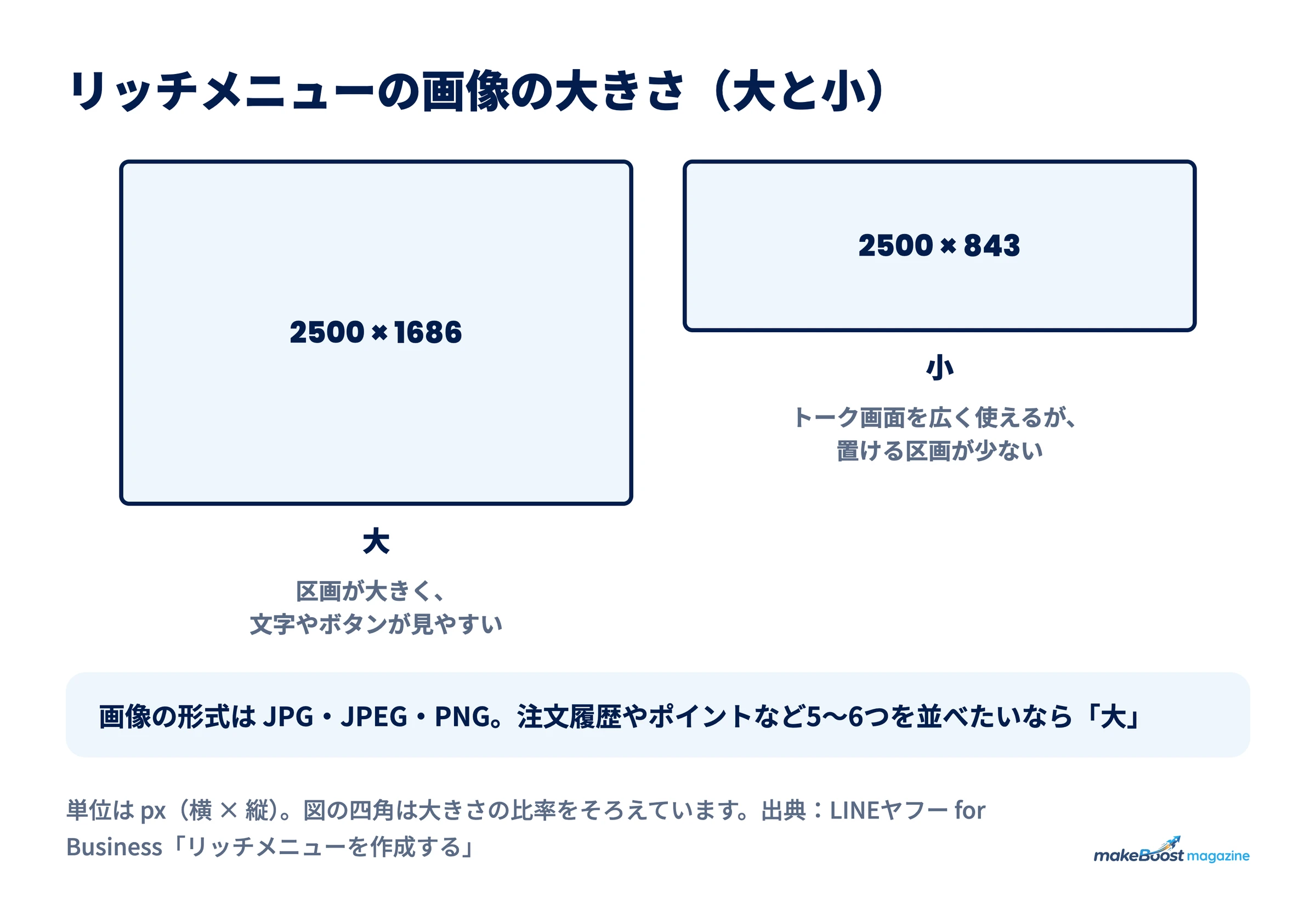
画像の大きさはテンプレートの「大」と「小」で決まります。画像の形式は JPG・JPEG・PNG です。
| 項目 | 内容 |
|---|---|
| 大きさ(大) | 横2500px × 縦1686px |
| 大きさ(小) | 横2500px × 縦843px |
| 画像の形式 | JPG、JPEG、PNG |
| ファイルの大きさ | 管理アプリの手順では1MB以下 |
| Messaging API で作る場合 | 横800〜2500px、縦250px以上、横÷縦が1.45以上、1MBまで |
(出典:LINEヤフー for Business「リッチメニューを作成する」、LINE Developers「Messaging APIリファレンス」リッチメニューの画像の要件)
大は区画が大きく、文字やボタンが見やすくなります。小はトーク画面を広く使えますが、置ける区画が少なくなります。通販店で注文履歴やポイントなど5〜6つを並べたいなら、大を選ぶとよいでしょう。
アクションの種類
区画ごとに、タップしたときの動きを決めます。管理画面のマニュアルに書かれているのは、URL を開く「リンク」、LINE のクーポンを出す「クーポン」、何もしない「アクションなし」です。LINEヤフーの解説記事では決めた文字を送って自動の返事を出す「テキスト」や、LINE のショップカード(LINE のポイントカード)を置く使い方も紹介されています。
| 決まり | 内容 |
|---|---|
| アクションラベル | 最大20文字。リンクとクーポンでは入力が必要 |
| すべての区画を「アクションなし」 | できない |
| 避ける内容 | お客さまに何度もタップさせるような内容 |
(出典:LINEヤフー for Business「リッチメニューを作成する」、LINEヤフー for Business「【公式】リッチメニューとは?」)
画面の中で画像を作る
画像を別のツールで作らなくても、管理画面の中で文字・画像・背景の色・枠線・アイコンを組み合わせて作れます。アイコンは1区画に1つで、大きさは変えられません。画像を自分で作る場合は、ダウンロードしたテンプレートの区切りに合わせて作ります。LINEヤフーはデザインのツール「LINE Creative Lab」も案内しています(Adobe のアカウントが必要)。(出典:LINEヤフー for Business「リッチメニューを作成する」)
表示期間で切り替える
リッチメニューは表示期間を決めて予約することが可能です。いつものメニューとは別に、セールの期間だけのメニューを作って期間を決めておけば、期間が終わると予約しておいたいつものメニューに戻せます。メニューを変えてもお客さまには通知が届かないので、大事な知らせはメッセージでも送ります。
通販店のリッチメニューの中身の例
通販店のリッチメニューには、お客さまが「買ったあと」に見たいものを置きます。新商品やセールの区画も置きますが、中心は注文履歴・ポイント・もう一度買う、の3つです。
注文履歴(配送の確認)
「注文した商品はいつ届きますか」は、通販店によくある問い合わせです。リッチメニューに注文履歴を置けば、お客さまが自分で配送の状況を確かめられます。
makeshop の注文履歴の画面で確かめられるのは、注文のステータスや注文の内容です。直リンク用の URL「<ショップドメイン>/view/member/order-history」も用意されているので、リッチメニューのリンクにそのまま使えます。会員はログインすると期限なく見られ、ゲスト購入の人も注文者名と注文番号で、注文日から180日以内の注文を確かめられます。(出典:makeshop オンラインマニュアル「注文履歴について」)
ポイント履歴
makeshop のマイページには「ポイント履歴」の画面があります。リッチメニューに「ポイントを確かめる」を置くと、お客さまがポイントを思い出すきっかけになります。(出典:makeshop オンラインマニュアル「マイページデザイン」)
LINE にも「ショップカード」という LINE の中のポイントカードがありますが、makeshop のポイントとは別のものです。両方を置くと、お客さまがどちらのポイントか迷うので、通販店では makeshop のポイント履歴へのリンクにするのが分かりやすいでしょう。
会員証の代わりにマイページ
makeshop のマイページのメニューには、お店で見せる会員証のような画面はありません。会員証の代わりに、マイページへのリンクを「会員ページ」として置きます。makeshop のマイページから行けるのは、注文履歴・会員情報修正・ポイント履歴・お気に入り・アドレス帳の5つです。(出典:makeshop オンラインマニュアル「マイページデザイン」)
会員のランク(会員グループ)を使っているお店なら、「ランクアップナビ」を設定すると、マイページの注文履歴に「次のランクに上がるために必要な購入金額」などを出せます。リッチメニューから注文履歴を開いたときに、次のランクまでの金額が目に入るわけです。(出典:makeshop オンラインマニュアル「会員グループの自動振り分け設定」)
もう一度買う
いつも同じ商品を買うお客さまには、「もう一度買う」の区画が役に立ちます。リンク先はマイページのお気に入りか、定番の商品を集めたページにします。makeshop のお気に入りは会員がログインして使う機能で、登録できるのは100商品までです。(出典:makeshop オンラインマニュアル「お気に入り機能について」)
定期購入を使っているお店なら、注文履歴から定期購入のお届けの間隔や決済方法を変えられるので、「定期便の変更」の区画にしてもよいでしょう。(出典:makeshop オンラインマニュアル「注文履歴について」)
お問い合わせ
お問い合わせの区画はテキストのアクションにすると便利です。タップすると「よくある質問」などの決めた文字が送られ、応答メッセージ(キーワードへの自動の返事)で送料や配送の日数の案内を返せます。応答メッセージは通数に数えません。(出典:LINEヤフー for Business「【公式】リッチメニューとは?」、LINEヤフー for Business「LINE公式アカウントの料金プラン」)
コピーして使える自動の返事の文面です。{ } の中はお店の内容に書き換えてください。
「お問い合わせありがとうございます。よくあるご質問はこちらです。送料:{送料の案内}。お届け日数:ご注文から{日数}日ほどです。注文の状況はメニューの「注文履歴」からご確認いただけます。そのほかのご質問は、こちらのトークにそのままお送りください。」
LINE ID連携でログインを1タップに
注文履歴・ポイント履歴・お気に入りは、どれも会員のログインが必要な画面です。リッチメニューからタップしても、ログインの画面で止まると先に進んでもらえません。makeshop の「LINE ID連携」を設定すると、会員が LINE のアカウントでワンクリックでログインできるようになります。連携できるのはスマートフォンだけで、場所は新規会員登録のあと、マイページ、注文完了ページの3か所です。(出典:makeshop オンラインマニュアル「LINE ID連携」)
運営してわかったこと
私たちが運営する通販店(makeshop)で、リッチメニューに何を置くかを決めるときに見た数字は次のとおりです。
- 会員向けの区画を中心にする。2026年4〜9月の注文の約88%が会員の注文で、ゲスト購入は約12%。注文履歴・ポイント・お気に入りといった会員の画面へのリンクが、多くのお客さまに使える
- ポイントの区画は置く価値がある。会員全体で、ポイントの残高を持つ人は4割あまり(2026年10月時点)。残高を思い出してもらう入り口になる
- 会員登録の区画は残す。2026年9月16日〜10月16日にメルマガを希望して会員登録した人の約65%が、登録した日に初回の注文をしていた。登録と最初の注文がほぼ同時なので、「会員登録」の区画はそのまま最初の買い物の入り口になる
- ログインの手間を減らす。注文と会員のデータは makeshop の API で読み出し、メールと LINE の配信に使っている。会員と LINE をつなぐ LINE ID連携は、リッチメニューから会員の画面に入るときのログインも短くする
リッチメニューのデザインの例
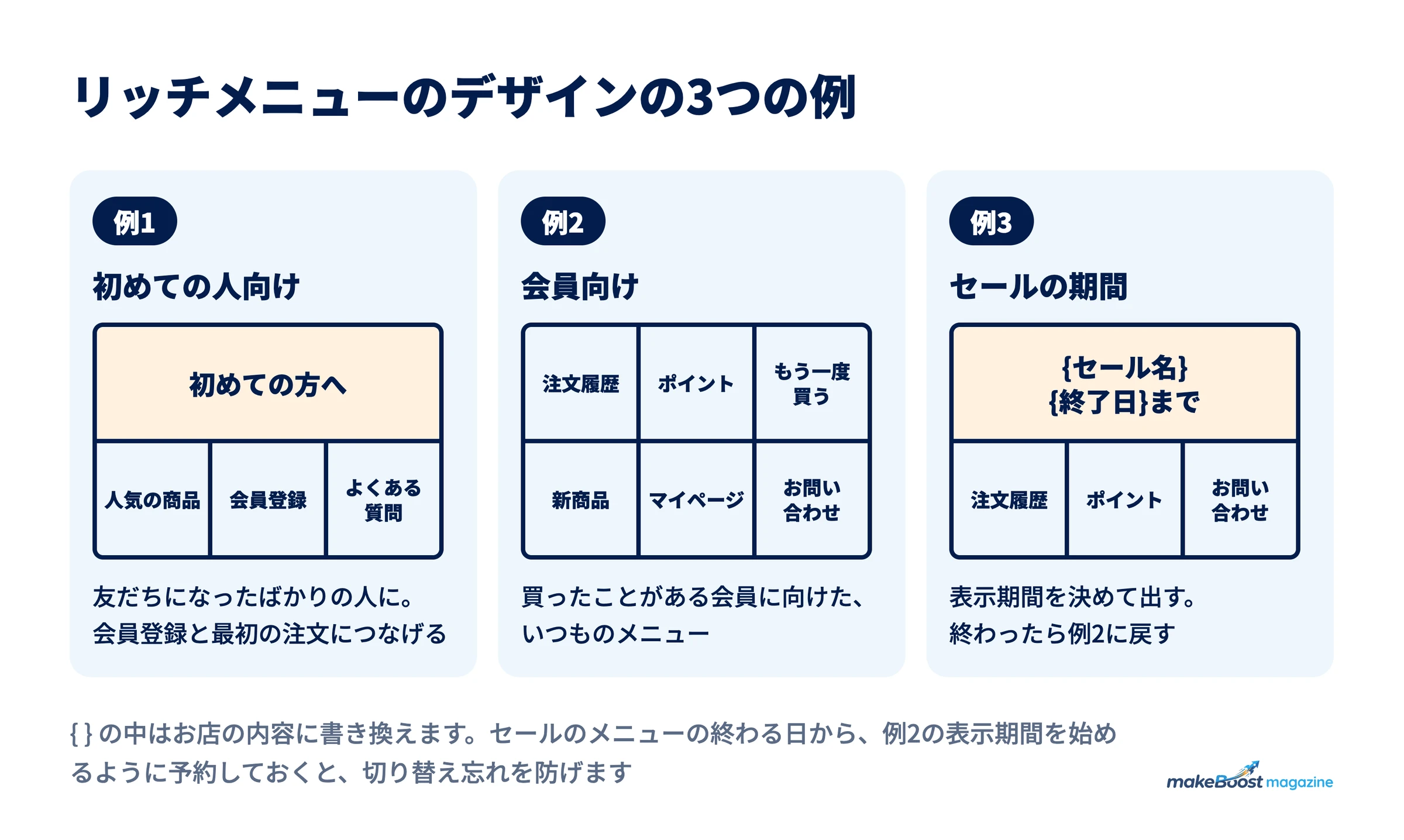
リッチメニューのデザインはボタンを詰め込みすぎず、ボタンどうしの間をあけ、背景と文字の色の差をはっきりさせるのが基本です。LINEヤフーの解説記事でも、短い言葉と分かりやすいアイコンを使い、大事な区画を目が向く場所に置くことがすすめられています。(出典:LINEヤフー for Business「【公式】リッチメニューとは?」)
見やすくする5つのコツ
| コツ | やること |
|---|---|
| 言葉は短く | 「注文履歴」「ポイント」「もう一度買う」のように、4〜6文字ほどにする |
| 文字は大きく | スマートフォンで見て読める大きさにする。小さな説明文は入れない |
| 区画の境目をはっきり | 隣の区画と色や枠線で分け、どこを押せばいいか分かるようにする |
| 大事な区画を大きく | いちばん使ってほしい区画を、ほかより大きくする |
| お店の色を使う | ロゴやサイトと同じ色にして、お店のメニューだと分かるようにする |
例1:初めての人向け(友だちになったばかりの人)
友だちになったばかりで、まだ買っていない人に向けたメニューです。お店を知ってもらい、会員登録と最初の注文につなげます。
| 区画 | 言葉 | リンク先 |
|---|---|---|
| 上段・大 | 初めての方へ | お店の紹介と、人気の商品のページ |
| 下段・左 | 人気の商品 | ランキングや定番の商品の一覧 |
| 下段・中 | 会員登録 | 新規会員登録 |
| 下段・右 | よくある質問 | テキストのアクション(送料・お届け日数の自動の返事) |
例2:会員向け(いつものメニュー)
買ったことがある会員に向けた、いつものメニューです。冒頭の表と同じ6区画にします。
| 区画 | 言葉 | リンク先 |
|---|---|---|
| 上段・左 | 注文履歴 | 注文履歴の直リンク用の URL |
| 上段・中 | ポイント | マイページのポイント履歴 |
| 上段・右 | もう一度買う | お気に入り、または定番の商品の一覧 |
| 下段・左 | 新商品 | 新商品のページ |
| 下段・中 | マイページ | マイページ |
| 下段・右 | お問い合わせ | テキストのアクション |
例3:セールの期間
セールの期間だけ表示期間を決めて出すメニューです。上段を大きなセールの区画にして、下段に会員向けの区画を残します。
| 区画 | 言葉 | リンク先 |
|---|---|---|
| 上段・大 | {セール名} {終了日}まで | セールのページ |
| 下段・左 | 注文履歴 | 注文履歴 |
| 下段・中 | ポイント | ポイント履歴 |
| 下段・右 | お問い合わせ | テキストのアクション |
セールの期間が終わったら、例2のいつものメニューに戻します。いつものメニューを、セールのメニューの終わる日から表示期間を始めるように予約しておくと、切り替え忘れを防げます。
人ごとにメニューを変える方法
LINE公式アカウントの管理画面で作るメニューは、友だち全員に同じものが出ます。会員かどうか、買ったことがあるかどうかでメニューを変えたいときは、Messaging API(外部のツールから LINE公式アカウントを動かす仕組み)を使います。
管理画面と Messaging API の違い
| 項目 | 管理画面(LINE Official Account Manager) | Messaging API |
|---|---|---|
| 作りやすさ | 画面の操作だけで作れる | ツールの開発や、対応した外部のツールが要る |
| 区画の区切り方 | テンプレートから選ぶ | 自由に決められる(1つのメニューに20区画まで) |
| 人ごとのメニュー | できない(全員に同じメニュー) | できる(ユーザーごとにメニューを結びつける) |
| タブの切り替え | できない | できる |
| 表示期間 | 決められる | — |
| 表示回数・タップの数 | 管理画面の統計で見られる | API で取れる |
(出典:LINE Developers「リッチメニューの概要」、LINE Developers「Messaging APIリファレンス」)
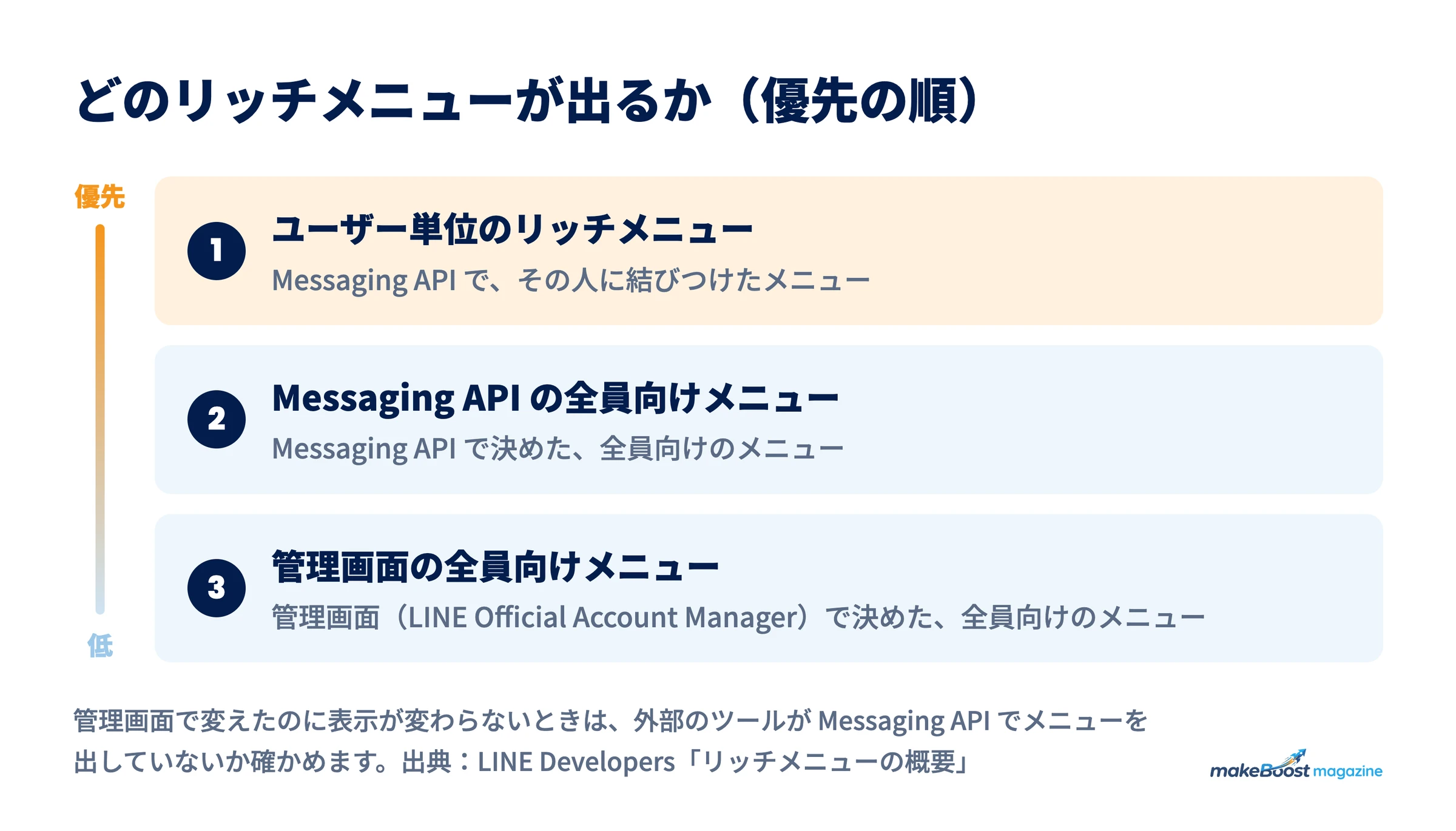
どのメニューが出るか(優先の順)
メニューが複数あるときは、次の順で優先して表示されます。
- Messaging API で、その人に結びつけたメニュー(ユーザー単位のリッチメニュー)
- Messaging API で決めた、全員向けのメニュー
- 管理画面で決めた、全員向けのメニュー
管理画面で作ったメニューを変えたのに表示が変わらないときは、外部のツールが Messaging API でメニューを出していないか確かめてください。変えたメニューがお客さまの画面に出るのは、トーク画面を開き直したときです。(出典:LINE Developers「リッチメニューの概要」)
会員かどうかでメニューを変える
makeshop の LINE ID連携を使うと、LINE でログインした会員と、LINE公式アカウントの友だちを同じ人として扱えます。LINE のユーザーIDはプロバイダー(チャネルをまとめる単位)ごとに決まり、同じプロバイダーの LINEログインと Messaging API では同じユーザーIDになるからです。外部のツールでこのユーザーIDを使えば、連携した会員には例2の会員向けのメニュー、まだの人には例1の初めての人向けのメニュー、と分けて出せます。(出典:LINE Developers「ユーザーIDを取得する」、makeshop オンラインマニュアル「LINE ID連携」)
購入回数や買った商品で LINE の配信を分ける方法は、詳しくは「LINE セグメント配信のやり方|makeshop の注文データで配信を分けてきた私たちの手順と例文」をご覧ください。
リッチメニューの効果の見方
リッチメニューは作って終わりにせず、どの区画がタップされているかを見て直していきます。管理画面ではリッチメニューの表示回数やタップの割合などの統計を見られます。(出典:LINE Developers「リッチメニューの概要」)
タップされない区画を入れ替える
あまりタップされない区画は、言葉か中身が合っていないのかもしれません。言葉を変えてみて、それでも少なければ別の中身に入れ替えます。季節やセールに合わせてメニューを見直すことも、LINEヤフーの解説記事ですすめられています。(出典:LINEヤフー for Business「【公式】リッチメニューとは?」)
タップした人に続きを送る
LINE公式アカウントでは選んだリッチメニューをタップした人や表示した人を「オーディエンス」としてまとめられます(配信に使うには50人以上)。「新商品」の区画をタップした人に、次の新商品の知らせを送る、といった使い方ができます。メニューを編集すると数えられる内容が変わることがあるので、オーディエンスを作るのは、メニューを決めてからにします。(出典:LINEヤフー for Business「オーディエンス」)
お店のサイトの数字と合わせて見る
リッチメニューから来たお客さまの注文を数えたいときは、リンクの URL に計測用の文字(GA4 の utm パラメータなど)を付けておきます。アクセス解析のツールで、リッチメニューから来た人の注文を分けて見られます。初回購入のあとのメールと LINE の組み方は、詳しくは「F2転換率の計算方法と目安・上げ方|通販店を運営してわかった、初回購入から30日のメール・LINE設計」をご覧ください。
よくある質問
Q. LINE のリッチメニューは無料で作れますか?
作れます。リッチメニューは月額0円のコミュニケーションプランでも使え、メッセージの配信ではないので通数も使いません。
Q. リッチメニューの画像の大きさはどれくらいですか?
管理画面のテンプレートでは、大が横2500px × 縦1686px、小が横2500px × 縦843pxです。形式は JPG・JPEG・PNG です。
Q. リッチメニューはどこから作りますか?
LINE公式アカウントの管理画面の「トークルーム管理」の「リッチメニュー」で、右上の「作成」を押します。テンプレートを選び、画像を載せ、区画ごとにアクションを決めて保存します。
Q. 通販店のリッチメニューには何を置けばいいですか?
お客さまが買ったあとに見たいものを置きます。注文履歴(配送の確認)、ポイント履歴、もう一度買う(お気に入りや定番の商品)、新商品、マイページ、お問い合わせの6つが基本です。
Q. 会員と会員でない人で、メニューを変えられますか?
管理画面で作るメニューは全員に共通です。人ごとに変えるには、Messaging API で、ユーザーごとにメニューを結びつけます。makeshop の LINE ID連携を使うと、会員と LINE の友だちを同じ人として扱えます。
Q. パソコンの LINE でもリッチメニューは出ますか?
出ません。パソコン版の LINE と Chrome 版の LINE では表示されないので、スマートフォンで見る人向けに作ります。
Q. メニューを変えたのに表示が変わりません。
変えたメニューが出るのは、お客さまがトーク画面を開き直したときです。それでも変わらない場合は、外部のツールが Messaging API で別のメニューを出していないか確かめてください。Messaging API で結びつけたメニューのほうが、管理画面のメニューより優先されます。
makeboost のご案内
makeboost は makeshop 専門のリピート施策の運用代行サービスです。メール・LINE・ポイント・レビュー・カゴ落ちの施策を、誰に・いつ・何を送るかの企画から、文面とデザインの制作、配信、毎月の改善まで、makeshop 専任のチームがお店の代わりに引き受けます。makeshop とは API でつながり、注文・会員・配送の状況を自動で取り込むので、CSV の書き出しのような手作業は要りません。サービスの内容と料金は makeboost のサイト(https://makeboost.jp/service)でご覧いただけます。
出典
- LINEヤフー for Business マニュアル「リッチメニューを作成する」(2025年7月29日更新、2026年10月28日に確認)https://www.lycbiz.com/jp/manual/OfficialAccountManager/rich-menus/
- LINEヤフー for Business マニュアル「オーディエンス」(2025年9月1日更新)https://www.lycbiz.com/jp/manual/OfficialAccountManager/messages-audience
- LINEヤフー for Business「【公式】リッチメニューとは?|徹底解説!運用のコツや活用事例を紹介」(2022年8月26日公開、2024年9月10日更新)https://www.lycbiz.com/jp/column/line-official-account/technique/20180731-01/
- LINEヤフー for Business「LINE公式アカウントの料金プラン」(2026年10月28日に確認)https://www.lycbiz.com/jp/service/line-official-account/plan/
- LINE Developers「リッチメニューの概要」https://developers.line.biz/ja/docs/messaging-api/rich-menus-overview/ /「ユーザーIDを取得する」https://developers.line.biz/ja/docs/messaging-api/getting-user-ids/ /「Messaging APIリファレンス」https://developers.line.biz/ja/reference/messaging-api/
- makeshop オンラインマニュアル:マイページデザイン https://manual.makeshop.jp/hc/ja/articles/33974007336601 /注文履歴について https://manual.makeshop.jp/hc/ja/articles/33932922243737 /お気に入り機能について https://manual.makeshop.jp/hc/ja/articles/33975709972249 /会員グループの自動振り分け設定 https://manual.makeshop.jp/hc/ja/articles/33973973883289 /LINE ID連携 https://manual.makeshop.jp/hc/ja/articles/34277856124697
- 私たちの店のデータ:私たちが運営する通販店(makeshop)の注文・会員データ。会員の注文とゲスト購入の割合(2026年4〜9月の注文)、ポイントの残高を持つ会員の割合(会員全体、2026年10月時点)、登録した日に初回の注文をした人の割合(2026年9月16日〜10月16日に会員登録したメルマガ希望の人)
makeshop 専門のリピート施策の運用代行「makeboost」の運用チーム。makeshop のお店のメール・LINE・ポイント・レビューを毎月運用しています。編集部について